5 Min

欢迎来到宝洁多因素身份验证 (MFA) 注册课程!
让我们开始吧
要开始注册流程,请访问 Ping.pg.com
让我们开始吧
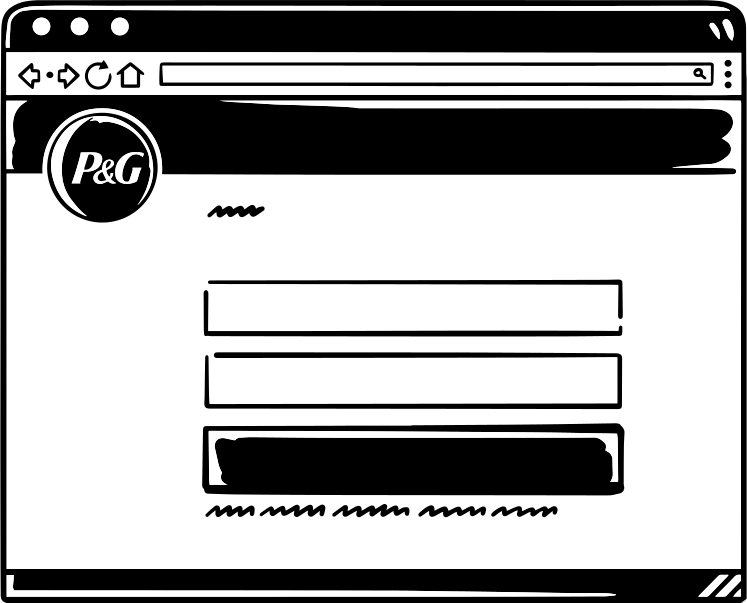
输入您的宝洁验证码。然后,点击登录。
PINGONE
让我们开始吧
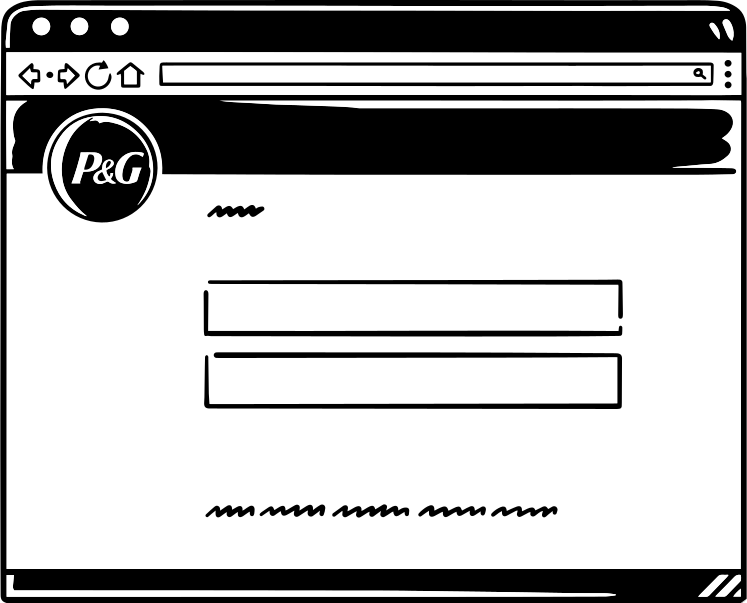
输入您的宝洁验证码。然后,点击登录。
PINGONE
name.lm.2
••••••••••
让我们开始吧
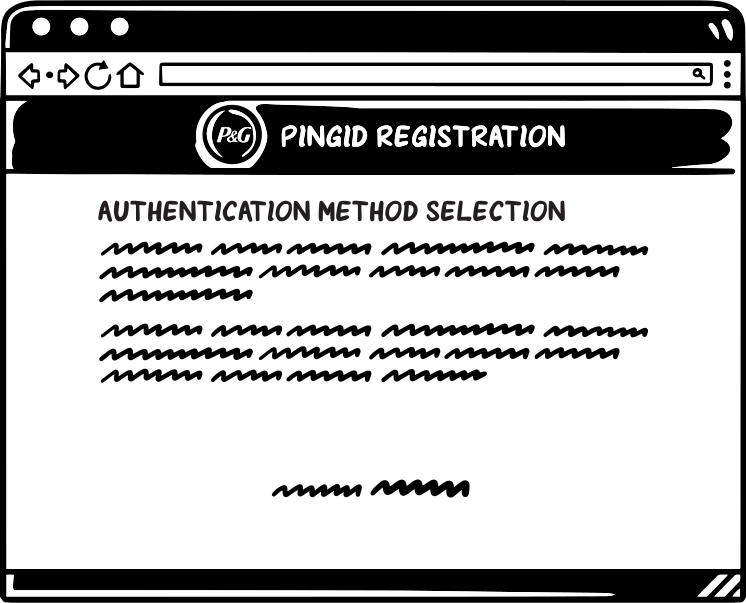
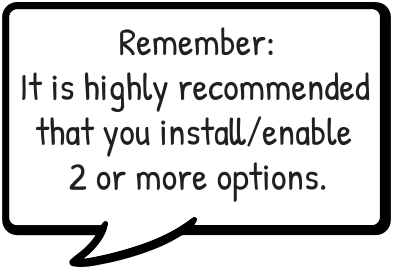
现在是选择您的验证方法的时候了。点击“继续”。
桌面应用程序
选择适合您操作系统的 Apple 或 Window 横幅开始安装。
桌面应用程序
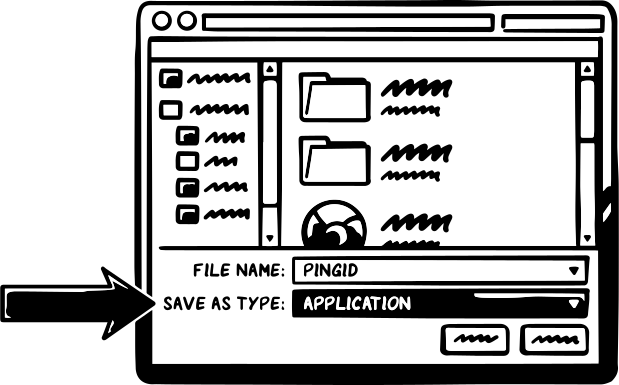
将安装程序保存在您的电脑上。然后,右键单击“以管理员身份运行”(RUN AS ADMIN)。
(“以管理员身份运行”仅适用于 Microsoft Windows 用户)。

桌面应用程序
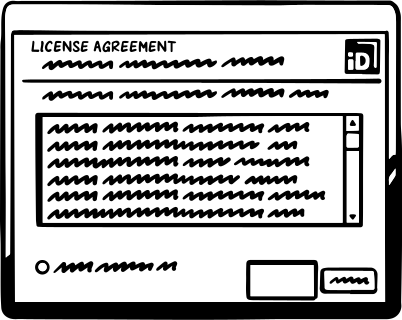
接受协议条款,并遵循说明,直到安装完成。
点击“下一步”以继续。
桌面应用程序
接受协议条款,并遵循说明,直到安装完成。
点击“下一步”以继续。
桌面应用程序
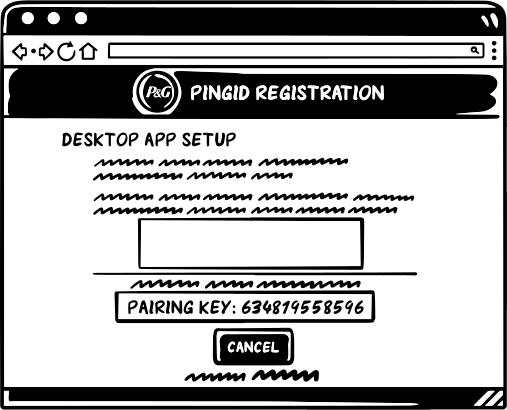
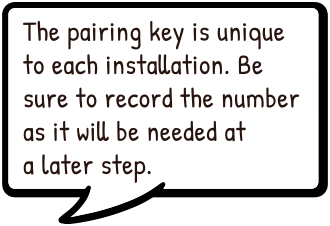
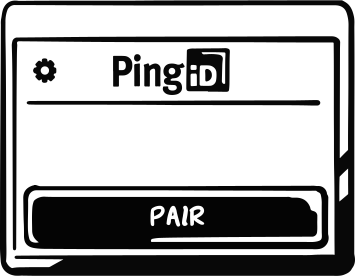
在您安装完成后,打开 PingID 应用程序,并使用 前面提供的配对密钥与 PingID 同步。
移动应用程序
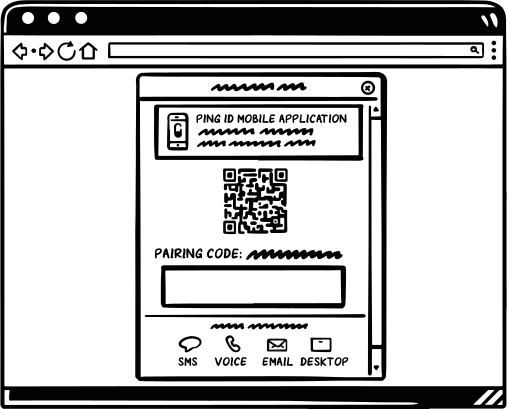
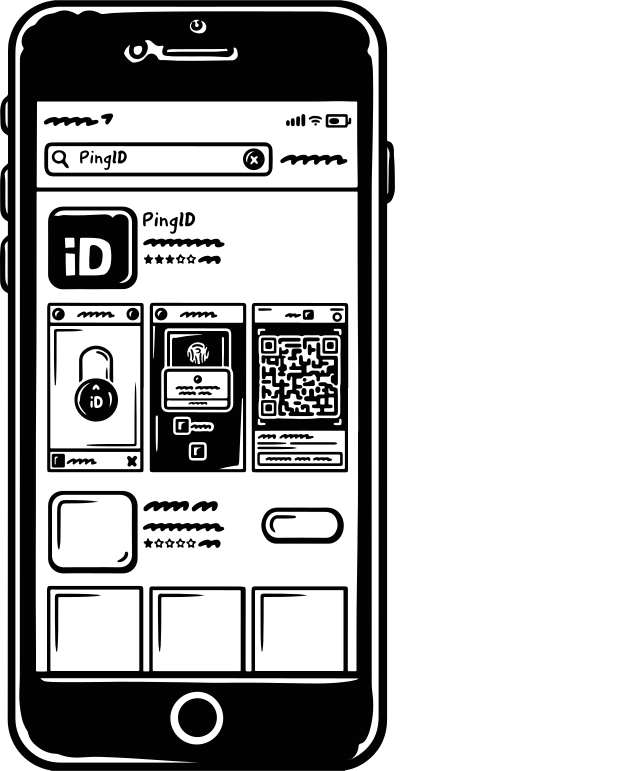
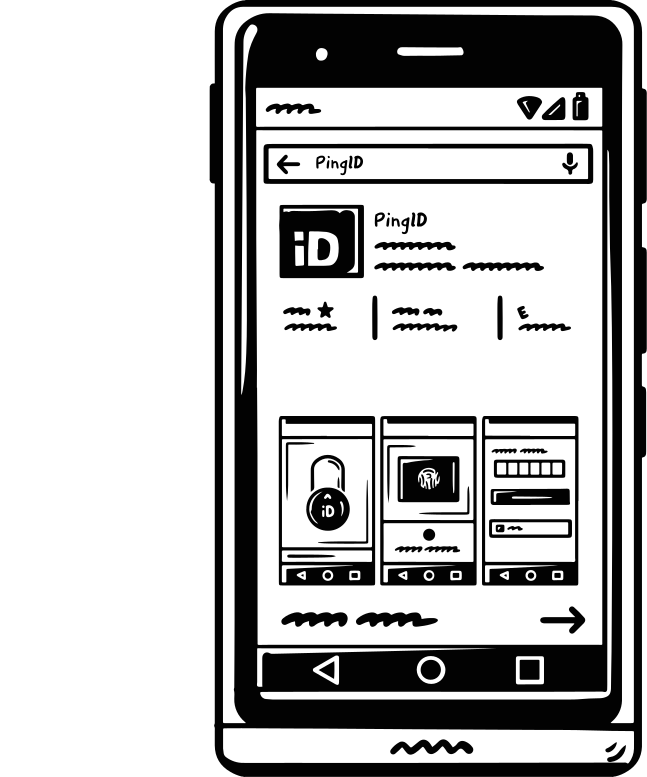
选择合适的 Apple 或 Android 横幅开始安装。
移动应用程序
访问您的移动设备上的 Apple Store 或 Google Play 并搜索“pingid”
以安装该应用程序。
短信/消息
验证您的手机号码以开始。
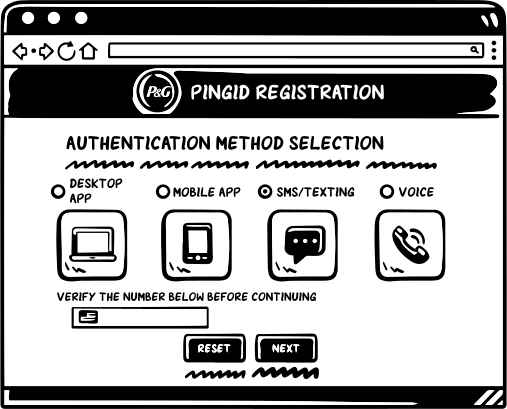
短信/消息
您将收到一条包含验证码的短信消息。在下面的屏幕上输入验证码以注册您的电话号码。 点击“下一步”以继续。
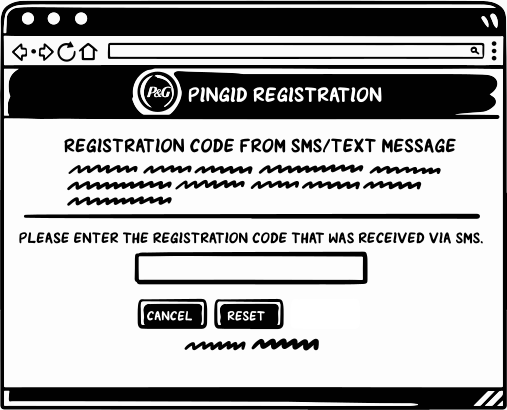
短信/消息
您将收到一条包含验证码的短信消息。在下面的屏幕上输入验证码以注册您的电话号码。 点击“下一步”以继续。
123456
语音
验证您的手机号码以开始。
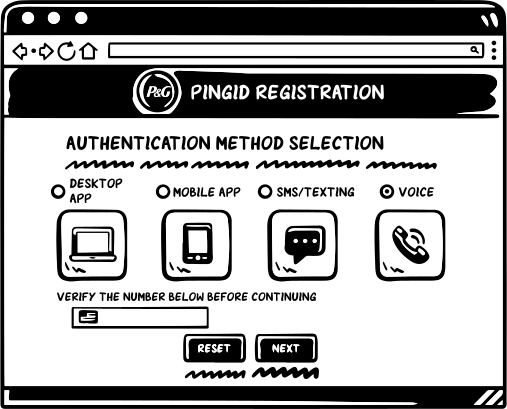
语音
您将接到一个提供验证码的电话。在下面的屏幕上输入验证码并选择“下一步”(NEXT)。
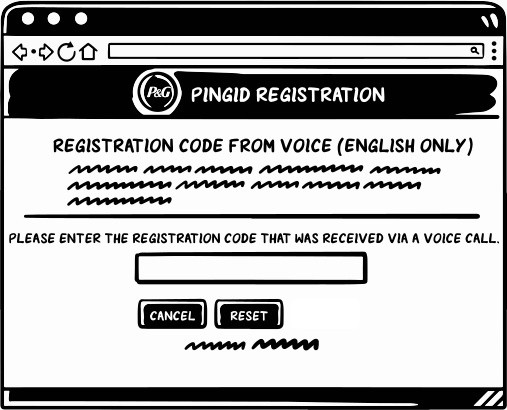
语音
您将接到一个提供验证码的电话。在下面的屏幕上输入验证码并选择“下一步”(NEXT)。
123456
电子邮箱
只有在您注册至少一种其他身份验证方法后,电子邮件注册才可用。 要开始电子邮件注册,请访问 ping.pg.com 并使用您此前的身份验证方法登录。
PINGONE
电子邮箱
只有在您注册至少一种其他身份验证方法后,电子邮件注册才可用。 要开始电子邮件注册,请访问 ping.pg.com 并使用您此前的身份验证方法登录。
PINGONE
name.lm.2
••••••••••
电子邮箱
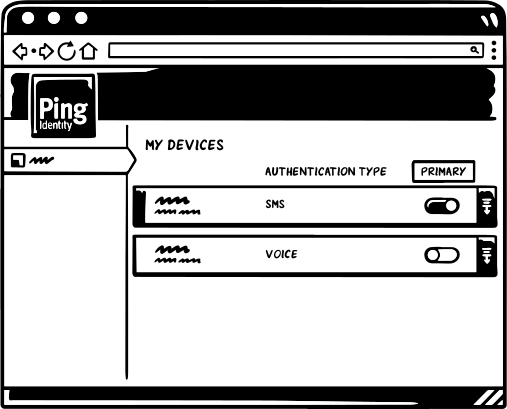
接下来,选择 +ADD 按钮。
电子邮箱
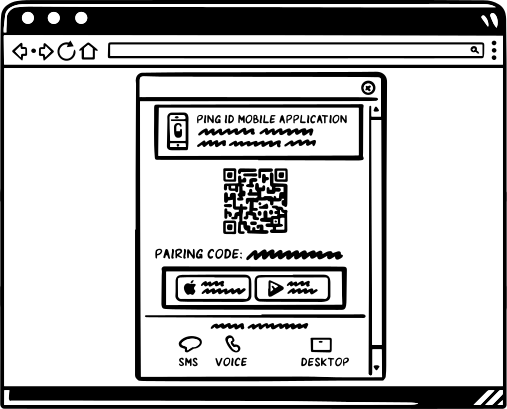
然后选择下方屏幕上的“电子邮件”(EMAIL)选项。
电子邮箱
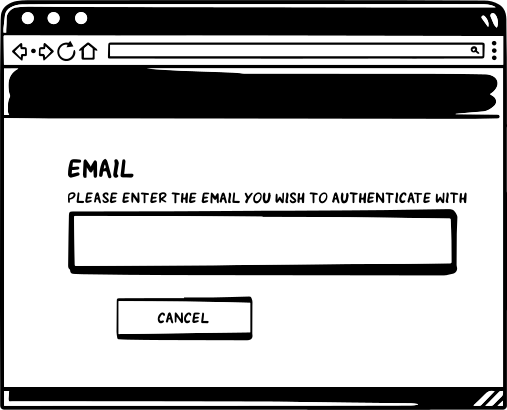
输入您的电子邮件地址。然后选择“下一步”(NEXT)。
电子邮箱
输入您的电子邮件地址。然后选择“下一步”(NEXT)。
name@email.com
电子邮箱
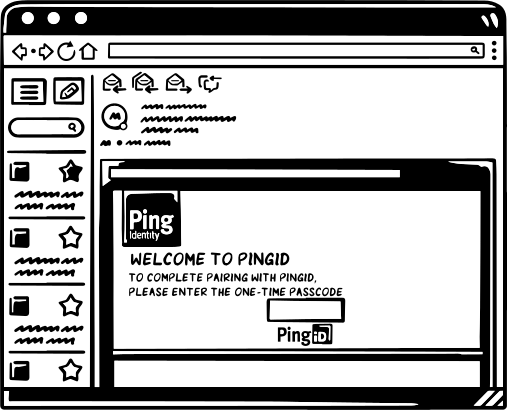
您将收到一封欢迎邮件。记住验证码,因为下一步会用到。
电子邮箱
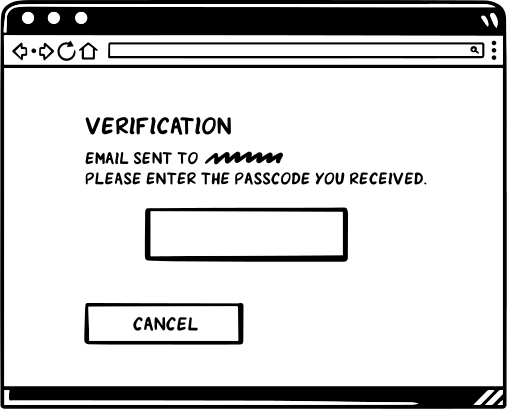
返回 ping.pg.com。输入您在电子邮件中收到的验证码,并选择“确认”(VERIFY)。
电子邮箱
返回 ping.pg.com。输入您在电子邮件中收到的验证码,并选择“确认”(VERIFY)。
123456
电子邮箱
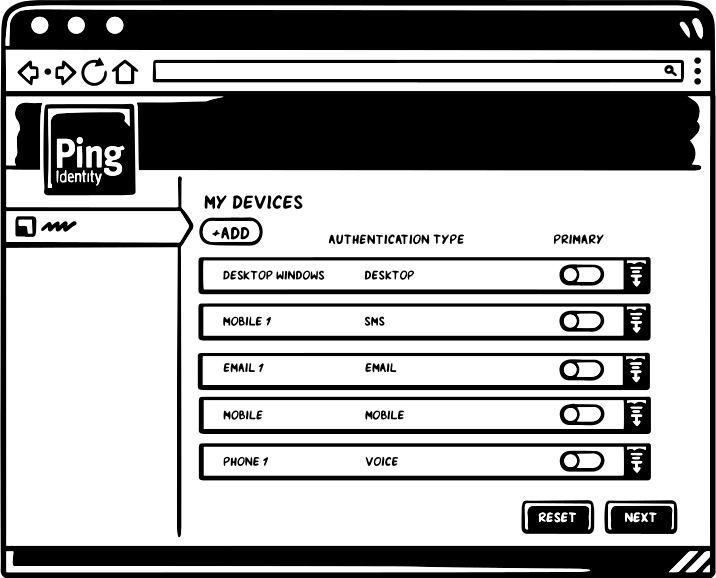
您的电子邮件现在将显示在最初的“我的设备”(My Devices) 屏幕上。
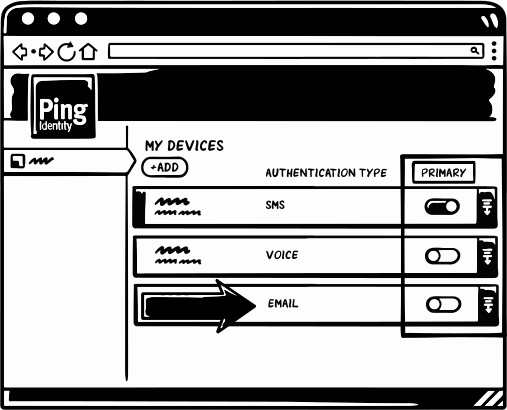
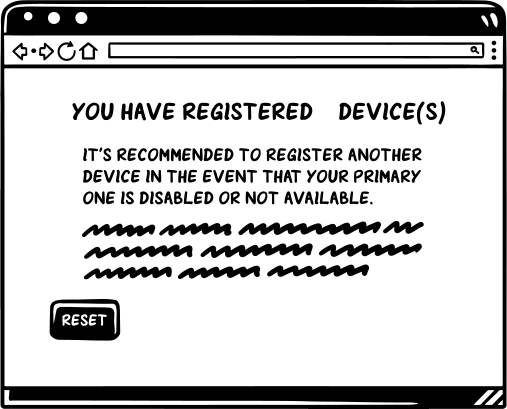
现在您可以再注册一种身份验证方法(首选)或完成注册。
恭喜!
您已完成宝洁 MFA 注册课程!